Google 验证器完全指南:Stripe 和 Shopify 二步验证添加、去除与丢失恢复
Google Authenticator 是跨境卖家最常用的二步验证工具。本文详解 Stripe 和 Shopify 二步验证的完整添加流程、安全去除方式,以及验证器丢失后的真实恢复步骤——包括 Shopify 身份验证的真实截图和失败后该怎么办。账号安全是基础,做对一次,省掉三五周的折腾。
你花了几个月把 Stripe 账号或 Shopify 店铺搭好,结果因为换了手机、验证器没备份,被永久锁在门外——这种情况每周都在发生。
我们发到微信上说一次,邮箱里说一次,教程里说一次。但还是会有人用了大半年,换了手机,然后来问:「什么是二步验证器?我没有设置啊,当初你为什么不说?」
说了。说了不止一遍。但说了你要去做呀。
这篇文章把它讲清楚,你就认认真真读一遍,跟着操作一遍。这是关乎店铺生死的基础设置,不是可选项。
一、什么是验证器 App?
1.1 二步验证(2FA)的原理
登录账号通常只需要「邮箱 + 密码」。但如果你的密码泄露或被撞库,攻击者直接进来。
二步验证(2FA) 在密码之外多加一道锁:每次登录,除了密码,还要输入一个每 30 秒自动刷新的 6 位数字码。
这个码由验证器 App 在你手机上离线生成,没有你的手机就没有这串码。攻击者就算拿到密码也进不去。
1.2 有哪些验证器可以用?
| 验证器 App | 优点 | 缺点 | 推荐指数 |
|---|---|---|---|
| Google Authenticator | 官方出品、轻量简单 | 换手机需手动迁移,无云备份 | ⭐⭐⭐⭐ |
| Authy | 云端加密备份,多设备同步,换手机不丢 | 需要手机号注册 | ⭐⭐⭐⭐⭐ |
| Microsoft Authenticator | 支持云备份 | 界面偏复杂 | ⭐⭐⭐⭐ |
| 1Password | 密码管理器内置 TOTP,一体化管理 | 需付费订阅 | ⭐⭐⭐⭐⭐ |
✅ 推荐选 Authy:它支持云端加密备份,换手机直接登录恢复,是防止「验证器手机丢了」最有效的方案。Google Authenticator 也可以,但要注意做好迁移。
1.3 下载地址
Google Authenticator
- iOS:App Store 下载
- Android:Google Play 下载
Authy(推荐,支持云备份)
Microsoft Authenticator
- iOS / Android:在应用商店搜索「Microsoft Authenticator」
二、为什么一定要开启?
跨境卖家的 Stripe 和 Shopify 账号里绑着:收款通道、客户数据、银行提现账户、整个店铺资产。
账号被盗的后果:提现被转走、商品下架、数据泄露、账号被封——恢复周期短则数周,长则永久丢失。
你问这些年见过多少?见得太多了。
三、Stripe 二步验证
3.1 添加 Stripe 二步验证
⚠️ 恢复码只显示一次,用一个少一个。 存到密码管理器里,不要只截图放相册。
3.2 去除 Stripe 二步验证
换手机前或更换验证器时,先正常去除再重新绑定:
3.3 验证器丢了:用恢复码登录
3.4 验证器和恢复码都丢了:联系 Stripe 支持
这是最麻烦的情况,需要 Stripe 人工核实身份。
联系方式:登录页面 → 点击「Need help?」→ 选择无法访问二步验证相关选项。
Stripe 中国区支持团队的核实方式通常有两种:
方式一:电话核实
中文支持团队可能主动致电,核实以下信息——这些你在注册时都应该记录下来:
| 核实项目 | 说明 |
|---|---|
| 账号注册日期 | 第一次创建 Stripe 账号的日期 |
| 护照姓名 | 注册时使用的护照英文姓名 |
| 绑定银行 | 当前或历史的提现银行名称 |
| 公司地址 | 注册 Stripe 时填写的公司地址 |
| 法人/董事地址 | 账号持有人个人地址 |
| 出生日期 | 账号注册人生日 |
方式二:手持证件自拍
Stripe 可能要求你提供:手持护照的自拍照 + 手持白纸,白纸上手写今天的日期和「Stripe account verification」字样。
💡 注册 Stripe 的那一天,顺手把注册日期、绑定银行名称记进密码管理器,跟账号密码放在一起。等真出了事,很多人连注册日期都想不起来。
四、Shopify 二步验证
4.1 添加 Shopify 二步验证
4.2 去除 Shopify 二步验证
在还能正常登录的情况下去除:
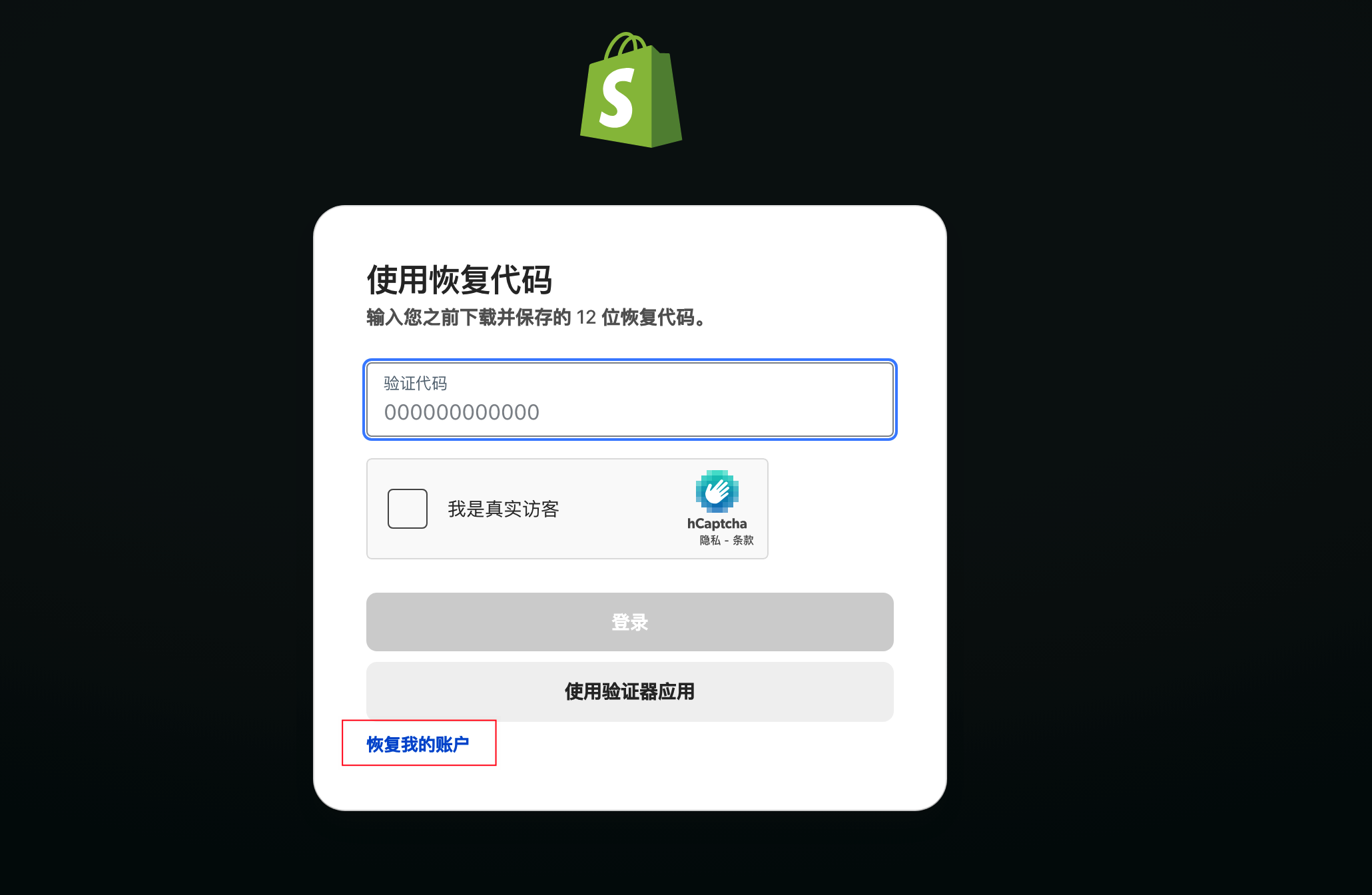
4.3 验证器丢了:用 12 位恢复码登录
Shopify 的恢复码是 12 位数字,设置时共提供 10 个:
4.4 恢复码也丢了:「恢复我的账户」流程
恢复码全用完或根本没保存——在登录页点击红框里的**「恢复我的账户」**:
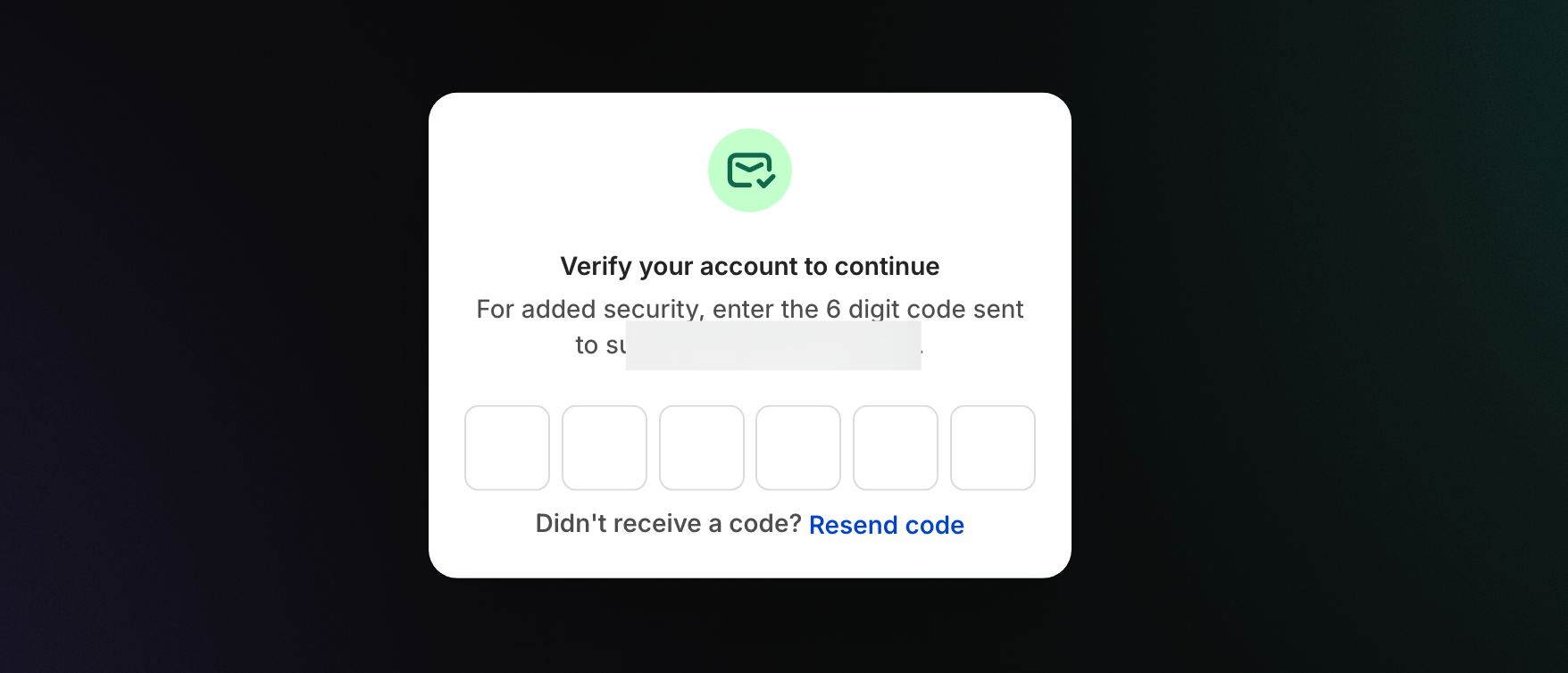
第一步:邮箱验证
Shopify 向你的注册邮箱发送一个 6 位验证码:
第二步:Stripe 身份验证
邮箱验证通过后,Shopify 会跳出这个页面——注意,这里用的是 Stripe(Shopify 的可信支付合作方)来做身份核验:
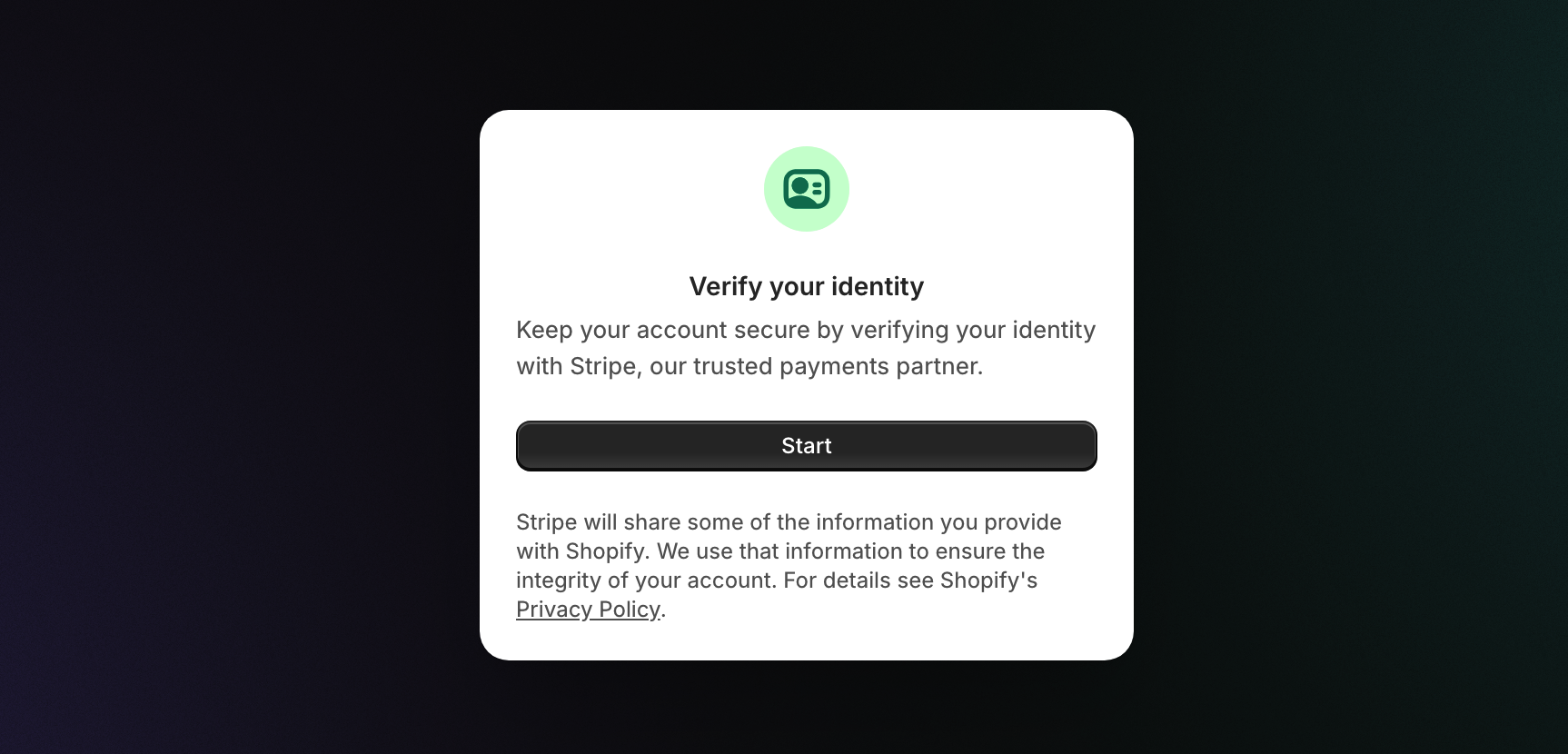
点击「Start」后,会看到 Shopify 和 Stripe 之间的数据连接确认:

第三步:上传证件 + 自拍
最后,Stripe 的身份系统要求:拍摄一张有效身份证件照片,然后自拍——即人脸识别核验:
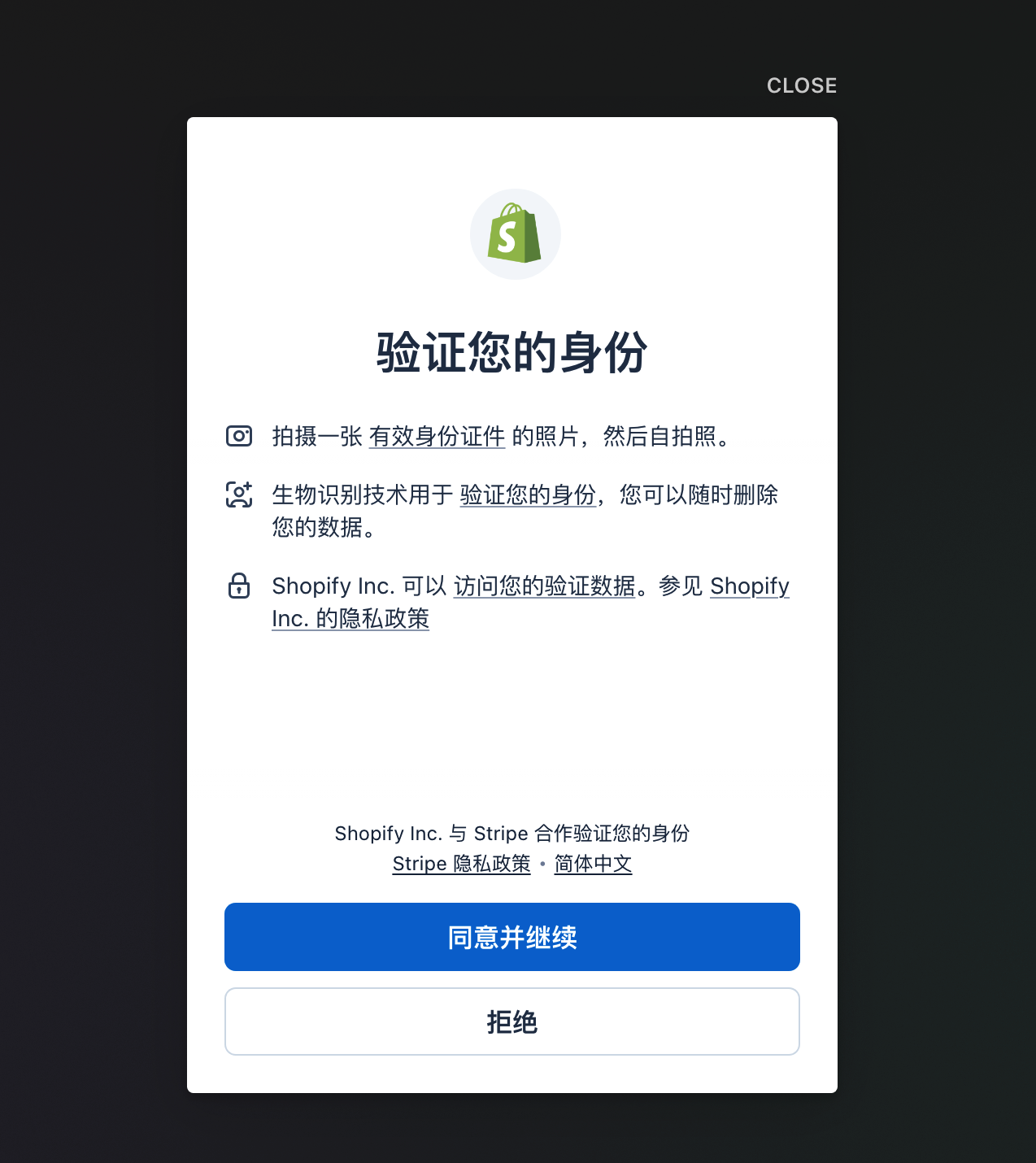
点击「同意并继续」后,系统会自动比对,拍照完成后等待结果。
这里就是问题所在:
⚠️ Stripe 对中国护照的识别率并不高。 有时候拍了照,系统自动通过;有时候识别不过,直接卡死。识别失败不等于你的账号没救,但意味着要走人工流程。
4.5 自动验证失败:提交人工申请邮件
自动身份识别失败后,去这个页面联系 Shopify 支持申请人工处理:
👉 https://help.shopify.com/en/contact/login-issue
页面标题是「Email us for account help」,填写你的姓名、邮箱、主题和留言,提交后 Shopify 承诺 48 小时内回复(实际通常更慢)。
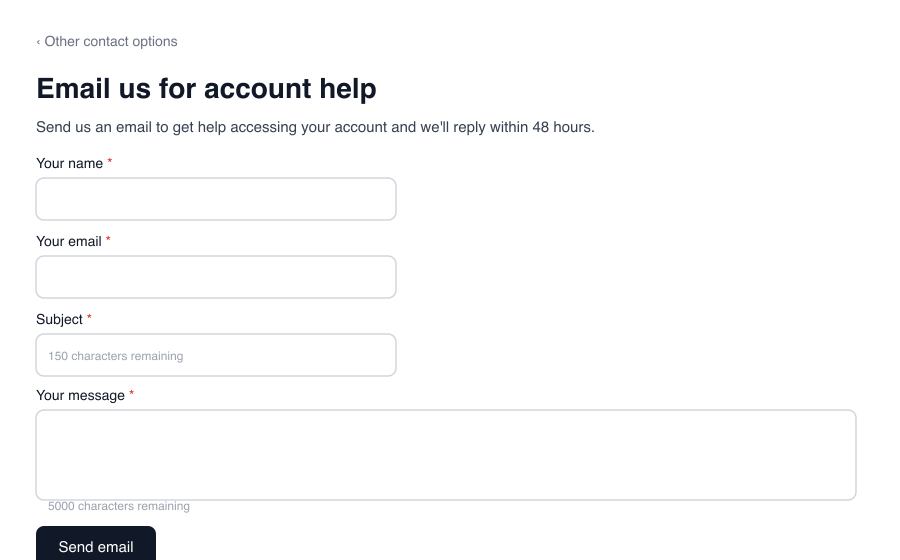
Subject(主题)填写:
2FA App Lost & Recovery Codes Exhausted — Identity Verification Failed — Requesting Manual Review
Your message(留言内容)直接复制下面这段,把邮箱和店铺地址替换成你自己的:
Hello Shopify Support Team,

I am unable to access my Shopify account due to the following issues:

1. My two-step authentication (2FA) app has been lost and is no longer accessible.
2. All of my backup recovery codes have been used up.
3. I attempted to complete the automated identity verification (passport + selfie via Stripe), but the verification was not approved.

I am requesting manual assistance to regain access to my account.

Account details:
- Account email: [your-email@example.com]
- Shop URL: [your-store.myshopify.com]
- Identity document submitted: Passport

Please let me know what additional information or documents are required for manual review.

Thank you,
[Your Name]
要准备好随时附上的材料:
| 材料 | 说明 |
|---|---|
| 连续 3 个月的 Shopify 订阅账单 | 显示每月向 Shopify 支付订阅费的邮件截图,或信用卡账单 |
| 清晰的护照照片 | 证件页平铺拍摄,四角完整,英文信息清晰可读 |
⚠️ 支持团队回复后通常会要求你上传这些材料,提前准备好可以避免来回拖延。
处理速度:
人工核实的时间非常慢——快的一周,慢的两三周,这期间你的店铺无法正常使用。
这不是危言耸听,这是真实发生的事情。
我们见过太多卖家,用了大半年,换手机的时候才发现验证器没迁移,然后来问我们能不能帮忙找回——我们帮不了,只能联系 Shopify 支持。等了三周,店铺里的活动错过了,损失没办法找回来。
所以把这件事做对,做一次,以后不用再操心。如果没做对,就重新做,做到会为止。这是最基础的安全设置,没有理由不做。
五、现在就要做的事
对照这张清单,打开 Stripe 和 Shopify 后台,逐项确认:
| 操作 | Stripe | Shopify |
|---|---|---|
| 已开启二步验证 | ☐ | ☐ |
| 恢复码已保存到密码管理器 | ☐ | ☐ |
| 账号注册日期已记录 | ☐ | ☐ |
| 绑定银行/信用卡信息已记录 | ☐ | ☐ |
| 换用 Authy 并开启云端备份 | ☐ | ☐ |
不要等。现在就做。
这不是建议,是要求。
常见问题
换手机了,验证器怎么迁移?
Google Authenticator:旧手机 App → 右上角菜单 → 「Transfer accounts」→ 扫码迁移到新手机。旧手机已丢失则只能用恢复码重置。
Authy:新手机安装 Authy → 用同一手机号登录 → 数据从云端自动同步,一分钟搞定。这是 Authy 最大的优势。
一个验证器 App 能管 Stripe 和 Shopify 两个账号吗?
可以。Google Authenticator、Authy 等支持同时存放多个账号的验证码,按账号名称显示,互不干扰。Stripe、Shopify、PayPal、亚马逊卖家中心都可以放在同一个 App 里。
Shopify 有多个成员,每人都要设置吗?
是的。每个有登录权限的账号都有独立的二步验证。店主可以在 Settings → Users and permissions 中强制要求所有成员开启。
二步验证设置好了,手机丢了怎么办?
立刻用另一台设备登录账号,用恢复码重置二步验证,绑定新设备。这是恢复码存在的意义。如果恢复码也在手机里没有备份——回头看第四节,从头走一遍。
相关阅读
安全提示:本文截图基于 2025–2026 年实际操作界面,后台 UI 可能随版本更新调整,请以实际页面为准。账号恢复问题请直接联系 Stripe 或 Shopify 官方支持团队,切勿通过非官方渠道操作。
相关文章
跨境收款实战干货:Stripe 开户、Shopify Payments 资质、BNPL 接入与海外公司注册全流程。